

HOW TO CHARGE
チャージ方法
はじめての方も、
3つのステップでかんたんにチャージできます。
はじめる前にご用意ください
- 1メールアドレス
キャリアメールは届かない場合があります。Gmailなどのフリーメールがおすすめです。 - 2Wi-Fi端末本体
IMEI(15桁)またはデバイスSN(16桁)を確認します。 - 3お支払い方法
クレジットカード または コンビニ決済
新規会員登録
マイページのアカウントを作成します。
マイページを開き「新規会員登録はこちら」をタップ
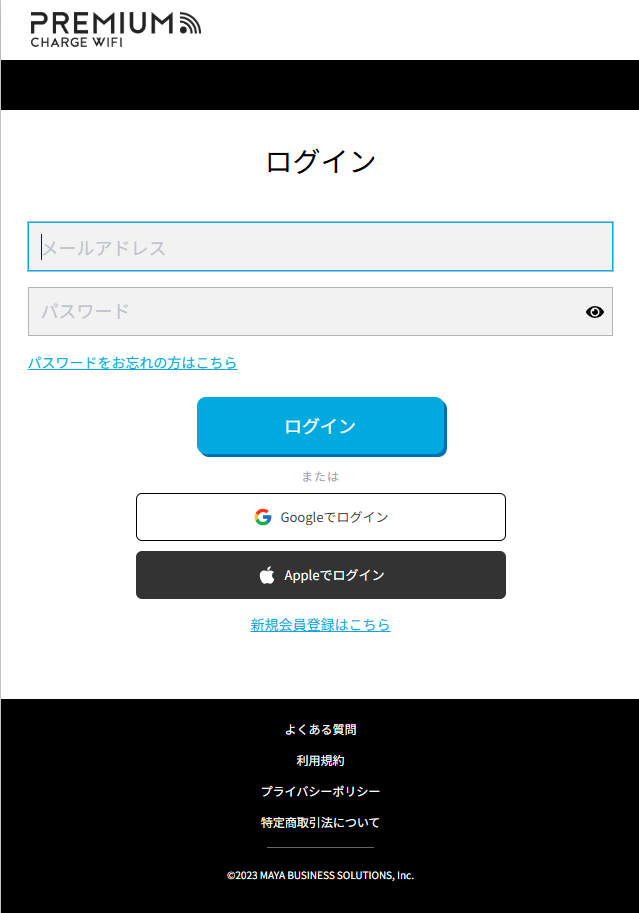
便利Google・Apple IDでも登録できます
ログイン画面の「Googleでログイン」「Appleでログイン」から、メールアドレスを入力せずに会員登録できます。
2回目以降のログインにご注意ください
2回目以降もGoogle・Apple IDでログインできますが、会員登録時と同じメールアドレスのアカウントでログインしてください。異なるアドレスでログインすると新しいアカウントが作成され、登録済みの端末が紐づいていない状態になります。
メールアドレスを入力して送信
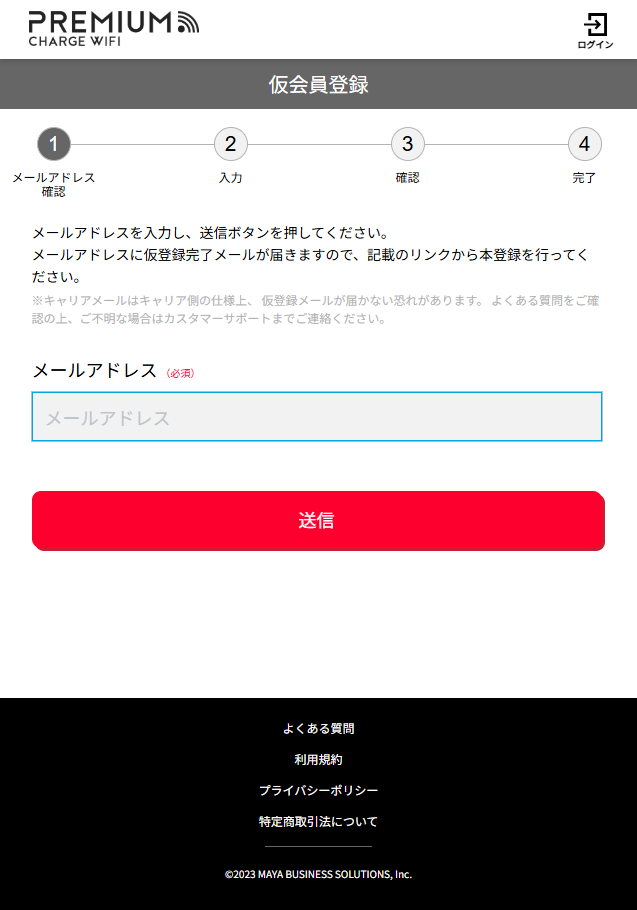
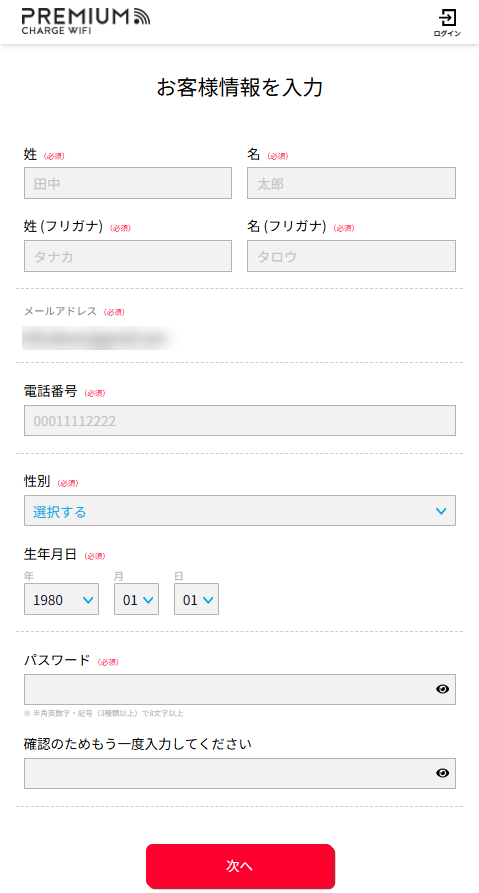
届いた「仮登録メール」のURLを開き、お客様情報を入力して「次へ」をタップ
URLの有効期限は24時間です
メールが届かない場合
迷惑メールフォルダをご確認ください。キャリアメールなど一部のアドレスでは受信できない場合があります。
以下のアドレスを受信設定した上で、再度仮登録をお試しください。
受信設定アドレス
noreply@harmony-system.com
端末登録
お手元のWi-Fi端末をマイページに紐づけます。
端末でIMEI(15桁)またはデバイスSN(16桁)を確認
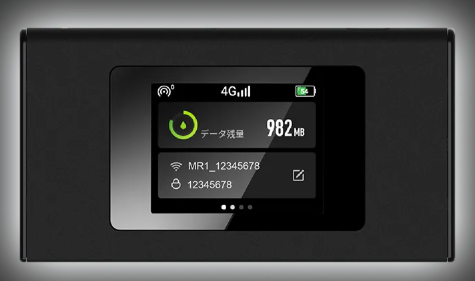
MR1
液晶画面を4枚目までスライド > 端末情報 > IMEI
IMEI:35518537から始まる15桁
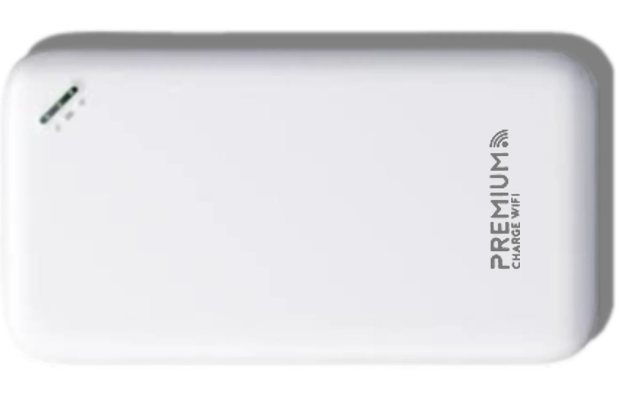
U20
本体背面のシールにて確認
IMEI:86172005から始まる15桁
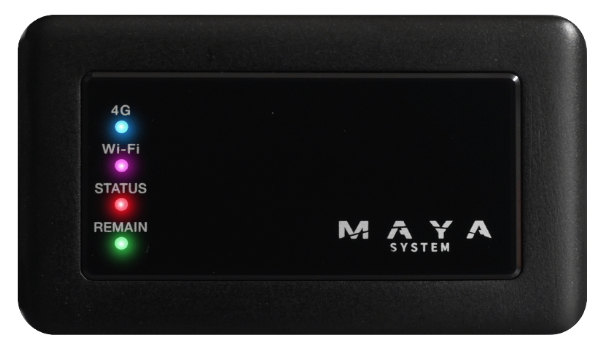
MD1
本体背面のシールにて確認
IMEI:86901204から始まる15桁
※写真は本体正面です。シールは裏返した背面にあります。
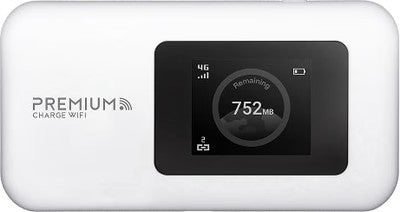
U20P
電源ボタン/ファンクションボタンを2回押す
IMEI:35582417から始まる15桁
※ホーム画面 > データ通信量の確認 > Wi-Fi接続と画面が切り替わります
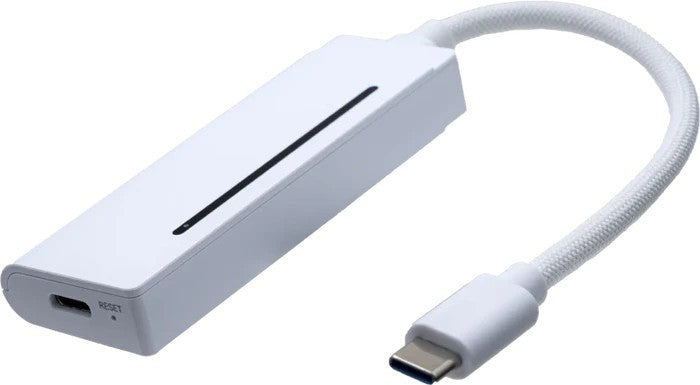
X200
本体背面に印字
IMEI:35580413から始まる15桁
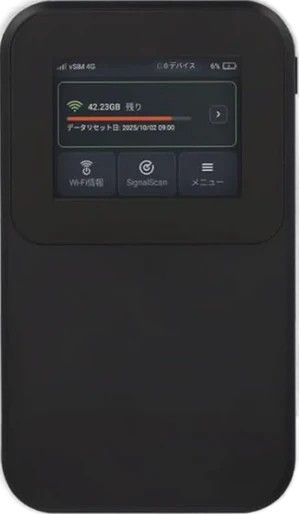
MR5G
メニュー > デバイス情報 > デバイスSN
※ 記載位置は機種によって異なります。お使いの機種の写真をご確認ください。
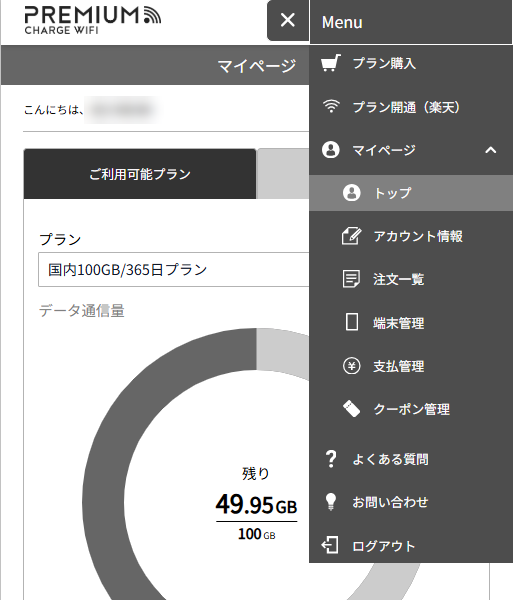
マイページにログインし、メニューから「端末管理」を開く
端末モデルを選び、IMEIを入力して「登録」をタップ
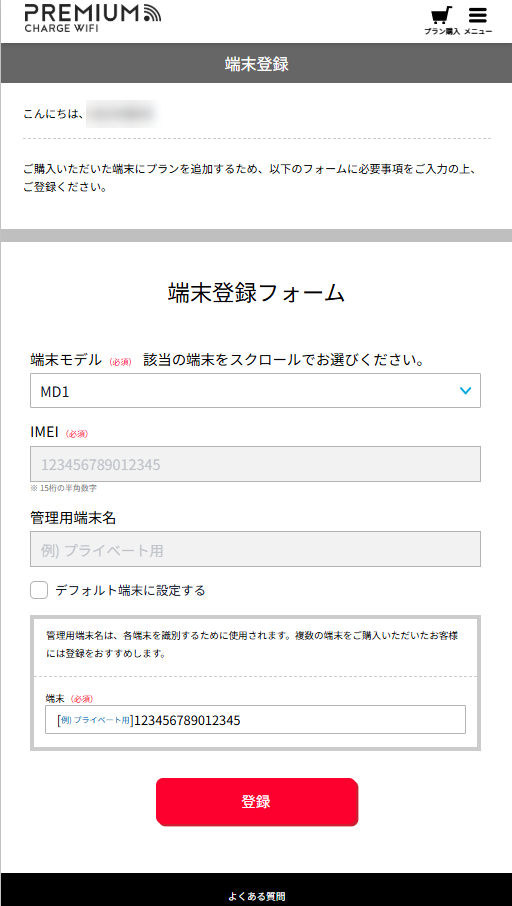
任意管理用端末名で複数端末を管理
ご家族分など、複数端末の登録管理ができます。IMEI番号の登録と同時に、「管理用端末名」に任意の名前を登録することもできます。
例)プライベート用
登録できない場合
- 桁数・番号に誤りがないかご確認ください
- 1台の端末は1つのアカウントにのみ登録できます
プラン購入
使い方に合わせてデータプランを選びます。
マイページにログインし、「プラン購入」または右上の「カートマーク」から追加チャージページへ
サブスクプランは「サブスクプランを申し込む」から
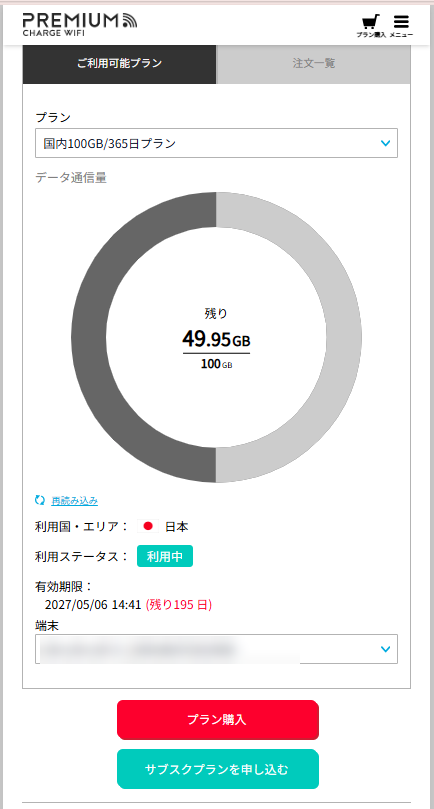
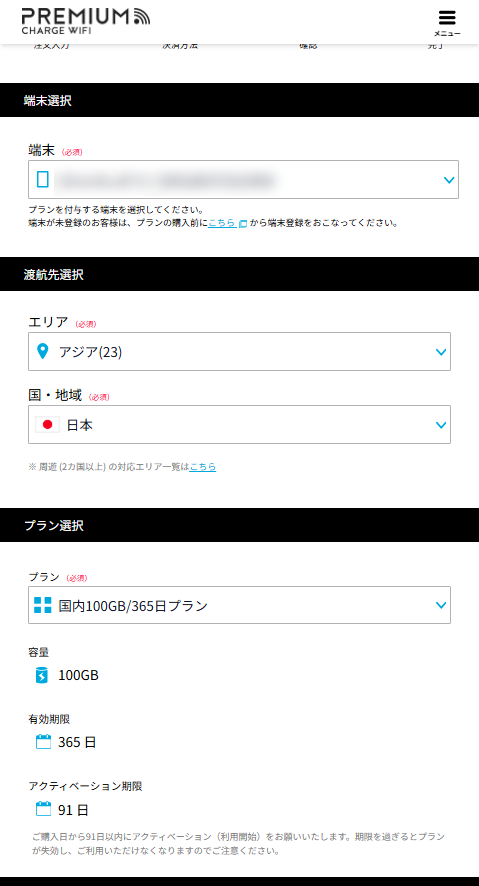
端末・渡航先・プランを選んで「次へ」をタップ
① 端末・渡航先(エリア/国)・プランを選択
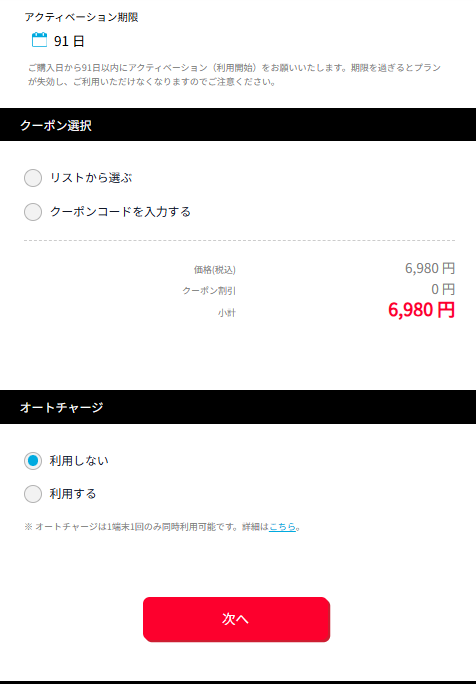
② 必要に応じてクーポン・オートチャージを設定し「次へ」
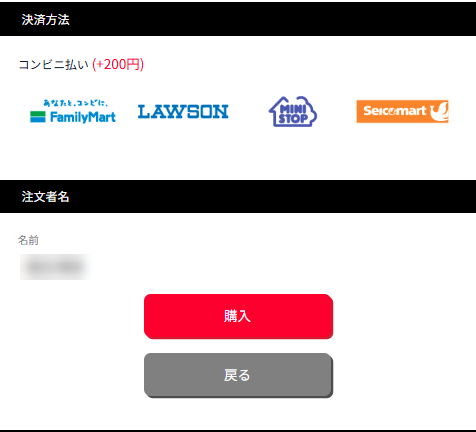
お支払い方法を選んで「内容確認へ」をタップ
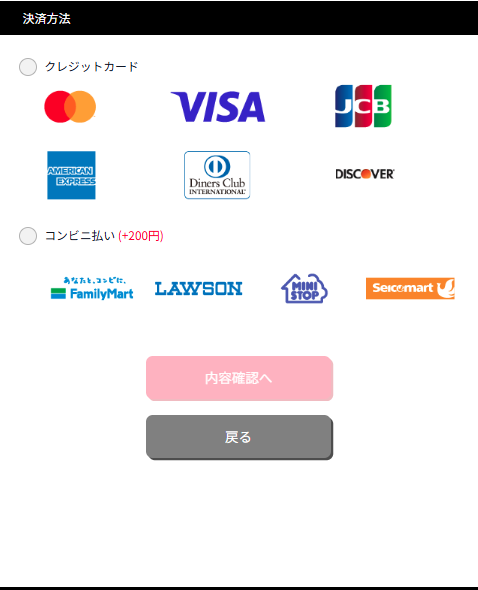
オートチャージ・サブスクにも対応
手数料200円(税込)
セブン-イレブン不可
注文内容を確認して「購入」をタップ
① プラン・合計金額など注文内容を確認
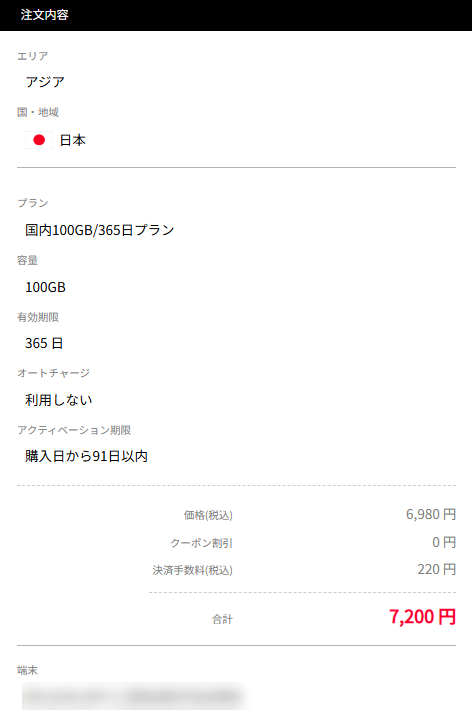
② 決済方法・注文者名を確認し「購入」
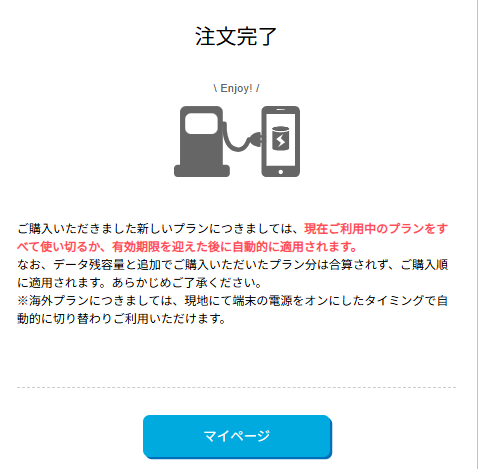
注文完了!新しいプランは自動で適用されます
コンビニ決済の支払手順
- 1注文完了後にメールが届きます。
(「コンビニ払いの申込を受付けました」メール) - 2メール本文内、決済情報の「支払手順詳細」からご確認ください。
または、マイページからも確認できます
プランが適用されるタイミング
- 残っているギガを使い切るか、有効期限を迎えた後に、自動で新規プランに切り替わります。使い切っているのに切り替わらない場合は、端末を再起動してください。
- データ残容量と追加で購入したプラン分は合算されず、購入順に適用されます。
- 残容量の繰り越しはできません。
- 海外プランは、現地で端末の電源をオンにしたタイミングで自動的に切り替わります。
マイページに反映されないときは
- 購入後、マイページへの反映までに少々お時間を要する場合があります。お時間を空けて再度ご確認ください。
- マイページトップ画面「利用国・エリア」上の「再読み込み」を押すと、最新の情報に更新されます。(3-1の画面の点線部分)
OPTION
オートチャージ・サブスクプランもご利用いただけます
自動購入オートチャージ
- 残容量が1GB未満、または有効期限が1日未満になると、自動でプランが購入されます。データの使い切りや期限切れによる通信切断を防げます。
- 申込みは、3-2 の画面で「オートチャージ」の「利用する」を選択してください。
- オートチャージは1端末につき1プランのみです。
- 解約は、マイページTOPの「ご利用可能プラン」または「注文詳細ページ」の「解約する」から。次回のオートチャージ実行前までに手続きしてください。
- 決済に失敗した場合は自動解約されます。
定額サブスクプラン
- 毎月30日ごとに1回、自動で「100GB/30日プラン」が付与される定額プランです。
- 申込みは、3-1 の画面で「サブスクプランを申し込む」をタップしてください。
- 初回お申込み(決済日)を起点に、30日ごとに付与されます。
- 解約は、マイページTOPのサブスクプラン利用状況にある「解約する」から。次回更新日の前日までに手続きしてください。
- 30日ごとの決済に失敗した場合は自動解約されます。
2回目以降
追加チャージはもっとかんたん
会員登録・端末登録は不要。STEP 3 のプラン購入だけでOKです。
はじめる前に
ご用意ください
- ① メールアドレス
フリーメール推奨(キャリアメールは届かない場合あり) - ② Wi-Fi端末本体
IMEI(15桁)またはデバイスSN(16桁) - ③ お支払い方法
クレジットカード / コンビニ決済
新規会員登録
マイページのアカウントを作成します。
メールアドレスを入力して送信
届いた「仮登録メール」のURLを開き、お客様情報を入力して「次へ」をクリック
URLの有効期限は24時間です
便利Google・Apple IDでも登録できます
ログイン画面の「Googleでログイン」「Appleでログイン」から、メールアドレスを入力せずに会員登録できます。
2回目以降のログインにご注意ください
2回目以降もGoogle・Apple IDでログインできますが、会員登録時と同じメールアドレスのアカウントでログインしてください。異なるアドレスでログインすると新しいアカウントが作成され、登録済みの端末が紐づいていない状態になります。
メールが届かない場合:迷惑メールフォルダをご確認ください。キャリアメールなど一部のアドレスでは受信できない場合があります。
以下のアドレスを受信設定した上で、再度仮登録をお試しください。
受信設定アドレス:noreply@harmony-system.com
端末登録
お手元のWi-Fi端末をマイページに紐づけます。
MR1
液晶画面を4枚目までスライド > 端末情報 > IMEI
IMEI:35518537から始まる15桁
U20
本体背面のシールにて確認
IMEI:86172005から始まる15桁
MD1
本体背面のシールにて確認
IMEI:86901204から始まる15桁
※写真は本体正面です。シールは裏返した背面にあります。
U20P
電源ボタン/ファンクションボタンを2回押す
IMEI:35582417から始まる15桁
※ホーム画面 > データ通信量の確認 > Wi-Fi接続と画面が切り替わります
X200
本体背面に印字
IMEI:35580413から始まる15桁
MR5G
メニュー > デバイス情報 > デバイスSN
端末でIMEI(15桁)またはデバイスSN(16桁)を確認
記載位置は機種によって異なります
マイページにログインし、メニューから「端末管理」を開く
端末モデルを選び、IMEIを入力して「登録」をクリック
任意管理用端末名で複数端末を管理
ご家族分など、複数端末の登録管理ができます。IMEI番号の登録と同時に、「管理用端末名」に任意の名前を登録することもできます。
例)プライベート用
登録できない場合:桁数・番号に誤りがないかご確認ください。1台の端末は1つのアカウントにのみ登録できます。
プラン購入
使い方に合わせてデータプランを選びます。
マイページにログインし、「プラン購入」または右上の「カートマーク」から追加チャージページへ
サブスクプランは「サブスクプランを申し込む」から
① 端末・渡航先・プランを選択
② クーポン等を設定し「次へ」
端末・渡航先・プランを選んで「次へ」をクリック
クーポン・オートチャージは必要に応じて設定
お支払い方法を選んで「内容確認へ」をクリック
クレジットカード / コンビニ決済(手数料200円・セブン-イレブン不可)
① 注文内容を確認
② 決済方法・注文者名を確認し「購入」
注文内容を確認して「購入」をクリック
注文完了!新しいプランは自動で適用されます
コンビニ決済の支払手順
- 1注文完了後にメールが届きます。(「コンビニ払いの申込を受付けました」メール)
- 2メール本文内、決済情報の「支払手順詳細」からご確認ください。
プランが適用されるタイミング
- 残っているギガを使い切るか、有効期限を迎えた後に、自動で新規プランに切り替わります。使い切っているのに切り替わらない場合は、端末を再起動してください。
- データ残容量と追加で購入したプラン分は合算されず、購入順に適用されます。
- 残容量の繰り越しはできません。
- 海外プランは、現地で端末の電源をオンにしたタイミングで自動的に切り替わります。
マイページに反映されないときは
- 購入後、マイページへの反映までに少々お時間を要する場合があります。お時間を空けて再度ご確認ください。
- マイページトップ画面「利用国・エリア」上の「再読み込み」を押すと、最新の情報に更新されます。(3-1の画面の点線部分)
OPTION
オートチャージ・サブスクプランもご利用いただけます
自動購入オートチャージ
- 残容量が1GB未満、または有効期限が1日未満になると、自動でプランが購入されます。データの使い切りや期限切れによる通信切断を防げます。
- 申込みは、3-2 の画面で「オートチャージ」の「利用する」を選択してください。
- オートチャージは1端末につき1プランのみです。
- 解約は、マイページTOPの「ご利用可能プラン」または「注文詳細ページ」の「解約する」から。次回のオートチャージ実行前までに手続きしてください。
- 決済に失敗した場合は自動解約されます。
定額サブスクプラン
- 毎月30日ごとに1回、自動で「100GB/30日プラン」が付与される定額プランです。
- 申込みは、3-1 の画面で「サブスクプランを申し込む」をクリックしてください。
- 初回お申込み(決済日)を起点に、30日ごとに付与されます。
- 解約は、マイページTOPのサブスクプラン利用状況にある「解約する」から。次回更新日の前日までに手続きしてください。
- 30日ごとの決済に失敗した場合は自動解約されます。
2回目以降
追加チャージはもっとかんたん
会員登録・端末登録は不要。マイページの「追加でプラン購入する」、またはLINE公式アカウントの「ギガチャージ」からプランを購入するだけです。